Décalage son/image TV : comment corriger le lip sync ?
Le son de votre TV est en avance ou en retard sur l'image ? Voici les causes du décalage audio/vidéo et toutes les solutions pour corriger le lip sync…
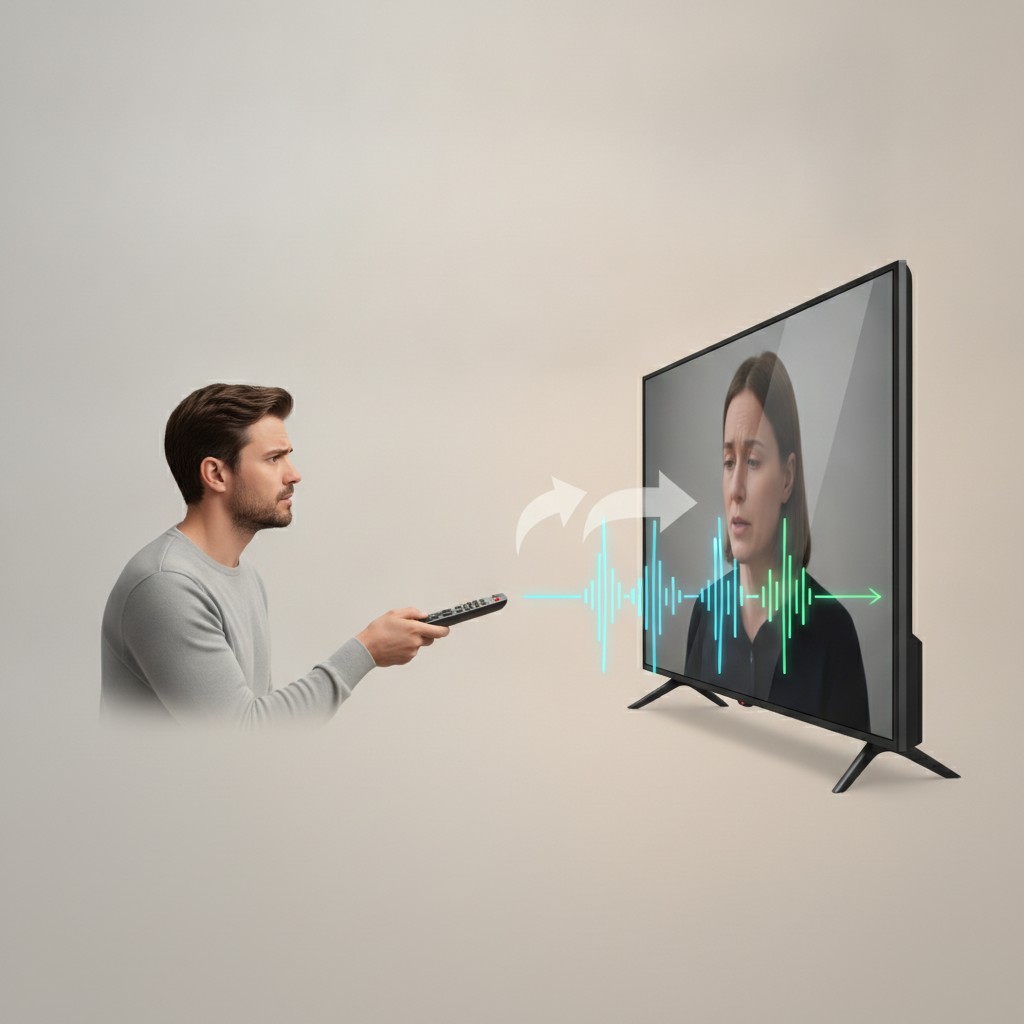
Le son de votre TV semble décalé par rapport à l’image ? Les lèvres des acteurs bougent avant que vous n’entendiez leur voix, ou pire, le son arrive avant que leur bouche ne s’ouvre ? Ce phénomène, appelé lip sync ou décalage audio/vidéo, est l’un des problèmes les plus fréquents et les plus agaçants sur les TV modernes — et pourtant, il est presque toujours corrigeable en quelques minutes.
Dans ce guide complet, nous allons vous expliquer pourquoi ce décalage se produit, comment identifier sa source précise, et surtout comment le corriger sur votre TV, quelle que soit la marque.
Pourquoi le son et l’image se désynchronisent-ils ?
Le décalage son/image n’est pas un défaut de fabrication : c’est une conséquence directe des traitements numériques appliqués au signal vidéo sur les TV modernes.
Le traitement vidéo prend du temps. Quand votre TV reçoit un signal 4K, elle doit l’analyser, l’upscaler si nécessaire, appliquer le traitement HDR, désentrelacer le signal, gérer le motion blur… Toutes ces opérations prennent entre 20 et 100 millisecondes. Pendant ce temps, le signal audio est transmis directement aux haut-parleurs — il arrive donc en avance sur l’image.
Résultat : le son sort avant que vous ne voyiez les lèvres bouger. C’est la cause la plus fréquente.
L’inverse est aussi possible (son en retard) quand une barre de son ou un amplificateur traite lui-même l’audio avec un léger délai. Certains systèmes audio Dolby Atmos prennent 20 à 60 ms pour analyser le signal avant de l’envoyer aux enceintes.
Les autres causes possibles :
- Mode image inadapté : le mode Cinéma ou ISF applique plus de traitements que le mode Standard, augmentant la latence vidéo
- Câble HDMI défectueux : un câble de mauvaise qualité peut introduire des micro-erreurs qui forcent des retraitements
- Décodeur ou console : certaines sources (box TV, PlayStation, Xbox) introduisent elles-mêmes un délai audio variable
Diagnostic : d’où vient le décalage chez vous ?
Avant de corriger, il faut identifier la source. Suivez cette procédure en deux étapes.
Étape 1 : testez avec les haut-parleurs intégrés
Débranchez votre barre de son ou votre ampli et écoutez la TV avec ses haut-parleurs intégrés. Regardez une scène avec des dialogues ou un journal télévisé.
- Le décalage a disparu → le problème vient de votre barre de son ou de sa connexion à la TV
- Le décalage est toujours là → le problème vient de la TV, du mode image, ou de la source (décodeur, console…)
Étape 2 : testez avec une autre source
Changez de source : si vous utilisiez une box TV, passez sur Netflix intégré à la TV, ou inversement. Si le décalage change ou disparaît, le problème vient de votre source.
Ce diagnostic prend moins de 5 minutes et vous indique exactement où intervenir.
Corriger le décalage dans les réglages de la TV
La plupart des TV modernes proposent un réglage de synchronisation audio accessible en quelques secondes.
Samsung
Allez dans Paramètres > Son > Paramètres expert > Délai audio. Ajustez la valeur (exprimée en ms) jusqu’à ce que son et image soient parfaitement synchronisés. Si le son est en avance, augmentez la valeur. Si le son est en retard, diminuez-la.
LG
Allez dans Paramètres > Son > Paramètres son avancés > Synchronisation A/V. Le réglage va généralement de -5 ms à +15 ms. Pour le LG OLED C5, cette option est particulièrement bien accessible et réagit en temps réel pendant que vous la modifiez — pratique pour calibrer à l’oreille.
Sony
Allez dans Paramètres > Affichage et son > Son > Décalage A/V. Le Sony Bravia OLED 8 propose un assistant de synchronisation intégré qui joue un signal test pour faciliter le réglage.
Samsung QD-OLED (S90F, S95F)
Sur le Samsung S90F, le réglage se trouve dans Menu > Paramètres > Tous les paramètres > Son > Paramètres expert > Délai audio. Ce modèle propose aussi un mode “Sync automatique” qui tente de compenser automatiquement le décalage selon la source — activez-le en premier lieu.
Philips
Sur le Philips OLED 910, allez dans Configuration TV > Son > Décalage de la sortie audio. Philips propose aussi une synchronisation automatique via le protocole EasyLink (équivalent du CEC HDMI) qui peut résoudre le problème sans intervention manuelle.
TCL
Sur le TCL 65Q6C, le réglage se trouve dans Menu > Son > Paramètres avancés > Décalage audio. Les TV TCL proposent en général moins de précision (par paliers de 10 ms), mais c’est suffisant pour corriger la plupart des décalages courants.
Le Mode Jeu : la solution radicale pour la latence
Si vous êtes gêné par la latence principalement en jouant à des jeux vidéo, le Mode Jeu (Game Mode) est votre meilleur allié. Ce mode désactive la quasi-totalité des traitements image, réduisant la latence de 50-100 ms à 1-15 ms. En contrepartie, vous perdez certains effets (motion blur, traitement HDR avancé), mais le son et l’image seront parfaitement synchronisés.
Activez-le via les paramètres image de votre TV, ou automatiquement si votre source supporte le mode ALLM (Auto Low Latency Mode) via HDMI 2.1. Consultez notre guide HDMI VRR et 120Hz pour plus de détails.
Corriger le décalage sur une barre de son
Si votre diagnostic a révélé que le problème vient de la barre de son, vous avez plusieurs options.
Réglage de délai sur la barre de son
La plupart des barres de son disposent d’un réglage “Delay” ou “Sync” dans leur menu. Consultez la notice de votre modèle. Si le son est trop rapide (vous entendez avant de voir), augmentez le délai audio de la barre de son. Si le son est trop lent, réduisez-le.
Changer le type de connexion
Essayez de remplacer la connexion HDMI ARC par un câble optique (TOSLINK) entre la TV et la barre de son. Le câble optique ne fait aucun traitement du signal audio : il transmet directement les données numériques, ce qui élimine souvent les variations de latence liées à la négociation HDMI CEC.
Voir notre guide des connexions TV pour comprendre les différences entre HDMI ARC, eARC et optique.
Désactiver le traitement audio enrichi
Certaines barres de son proposent des modes “Surround virtuel” ou “Night mode” qui ajoutent un traitement audio supplémentaire et peuvent décaler le son. Désactivez-les temporairement pour voir si le problème disparaît.
Les accessoires indispensables
Parfois, les bonnes connexions suffisent à éliminer définitivement le décalage son/image. Voici les accessoires les plus utiles.
Câble certifié HDMI 2.1 48Gbps avec vérification QR code. Support eARC, VRR, ALLM et 4K@120Hz. Indispensable pour s'assurer que le signal HDMI ne génère pas de micro-erreurs qui pourraient décaler l'audio.
Voir sur Amazon →Câble optique numérique fiable et abordable. Alternative idéale à HDMI ARC quand la connexion optique résout les problèmes de lip sync. Transmet le signal audio sans latence variable ni négociation CEC.
Voir sur Amazon →Extracteur audio qui convertit le signal eARC/ARC de votre TV vers une sortie analogique ou optique. Utile quand votre ancien système audio ne dispose pas d'entrée HDMI ARC mais que vous voulez garder la synchronisation automatique.
Voir sur Amazon →Cas particuliers : décalage sur Netflix, YouTube, IPTV
Décalage uniquement sur l’application Netflix ou YouTube
Si le décalage n’apparaît que sur certaines applications mais pas sur toutes, le problème est lié à l’application elle-même ou à la connexion réseau. Pour Netflix et YouTube, un flux qui “bufferise” peut désynchroniser temporairement l’audio et la vidéo. Solutions :
- Vérifiez votre connexion WiFi (connectez la TV en Ethernet si possible)
- Désinstallez et réinstallez l’application
- Vérifiez que le firmware de la TV est à jour
Décalage uniquement sur la TNT ou une box TV
Un décalage uniquement sur la TNT (antenne) ou une box TV IPTV vient généralement du décodeur. Vérifiez les réglages audio de votre box ou décodeur TNT — recherchez “Délai audio” ou “Sync audio” dans leurs paramètres. Certaines box proposent un réglage similaire à celui de la TV.
Calibrer précisément : la méthode du clap
Pour calibrer avec précision, utilisez la méthode suivante :
- Trouvez une vidéo YouTube avec une personne qui tape dans ses mains ou frappe sur une table (cherchez “audio sync test” sur YouTube)
- Regardez si vous entendez le bruit avant ou après voir l’impact
- Ajustez le réglage de synchronisation par petits incréments de 5 ms
- Répétez jusqu’à ce que son et image coïncident parfaitement
Cette méthode est plus précise qu’ajuster à l’oreille sur des dialogues ordinaires, car le bruit sec d’un clap est très facile à synchroniser visuellement.
Consultez également notre guide pour régler votre TV pour optimiser tous les autres paramètres image et son.
Conclusion
Le décalage son/image est agaçant, mais dans 95 % des cas, il se corrige en moins de 10 minutes. Commencez par le diagnostic (haut-parleurs intégrés vs barre de son), puis ajustez le paramètre de synchronisation dans les réglages de votre TV ou de votre barre de son. Si le problème persiste, changer la connexion audio pour un câble optique TOSLINK est souvent la solution définitive.
Sur les TV récentes comme le LG OLED G5, les systèmes de synchronisation automatique sont de plus en plus efficaces et règlent souvent le problème sans aucune intervention manuelle. Si vous envisagez un remplacement, c’est un critère à vérifier lors de votre achat.
Questions fréquentes
Pourquoi y a-t-il un décalage entre le son et l'image sur ma TV ?
Le décalage son/image (lip sync) survient quand le signal audio et le signal vidéo n'arrivent pas en même temps à destination. Les causes les plus fréquentes sont le traitement d'image de la TV (upscaling, HDR, désentrelacement) qui ralentit l'image de quelques dizaines de millisecondes, une barre de son ou un ampli qui traite le son avec un léger retard, ou des câbles et connexions qui introduisent une latence différente sur chaque chemin. C'est un phénomène très courant et presque toujours corrigeable en quelques minutes.
Comment régler le décalage son/image sur une TV LG ?
Sur une TV LG, allez dans Paramètres > Son > Paramètres son avancés > Synchronisation audio/vidéo. Vous pouvez ajuster la valeur en millisecondes. Si le son est en avance sur l'image (vous entendez avant de voir), augmentez la valeur. Si le son est en retard (les lèvres bougent avant le son), diminuez-la. La plupart des TV LG OLED proposent un réglage de -5 à +15 ms sur ce paramètre.
Le décalage son/image vient-il de ma barre de son ou de ma TV ?
Pour identifier la source du problème, débranchez temporairement la barre de son et utilisez les haut-parleurs intégrés de la TV. Si le décalage disparaît, le problème vient de la barre de son (son réglage de latence ou sa connexion). Si le décalage persiste avec les haut-parleurs intégrés, le problème vient du signal source (décodeur, console, lecteur) ou de la TV elle-même. Cette manipulation rapide permet de diagnostiquer en moins de 30 secondes.
La connexion optique ou HDMI ARC est-elle meilleure pour éviter le lip sync ?
La connexion optique (TOSLINK) est souvent plus stable pour le lip sync car elle n'effectue aucun traitement du signal audio et ne dépend pas de la négociation HDMI. Le câble optique transporte l'audio brut sans latence variable. En revanche, HDMI ARC/eARC supporte plus de formats (Dolby Atmos, DTS:X en passthrough) mais peut parfois introduire un léger délai lié à la négociation CEC. En cas de problème persistant, passer en optique est souvent la solution la plus rapide.
Peut-on corriger le décalage son/image sur toutes les TV ?
La quasi-totalité des TV modernes (depuis 2018) proposent un réglage de synchronisation audio. Ce paramètre porte des noms différents selon les marques : Sync A/V ou Audio Delay sur Samsung, Synchronisation audio/vidéo sur LG, A/V sync sur Sony, décalage audio sur Philips. Si votre TV est très ancienne et ne propose pas ce réglage, vous pouvez utiliser le réglage de retard audio sur votre barre de son ou ampli pour compenser.
Quel câble utiliser pour éviter le décalage son/image ?
Pour une connexion source-TV, utilisez un câble HDMI 2.1 certifié — les câbles bon marché ou trop longs peuvent provoquer des erreurs de signal qui déclenchent des compensations variables. Pour la connexion TV-barre de son, le câble optique TOSLINK est souvent le plus fiable en termes de lip sync. Évitez les câbles HDMI dépassant 3 mètres sans certification Ultra High Speed car ils peuvent causer des instabilités.